
Affiliate marketing opzetten: hoe u partners voor u laat verkopen
Affiliate marketing laat anderen uw product verkopen tegen commissie. Starten kost 0 tot 2.000 euro aan platform plus 5-30% commissie…

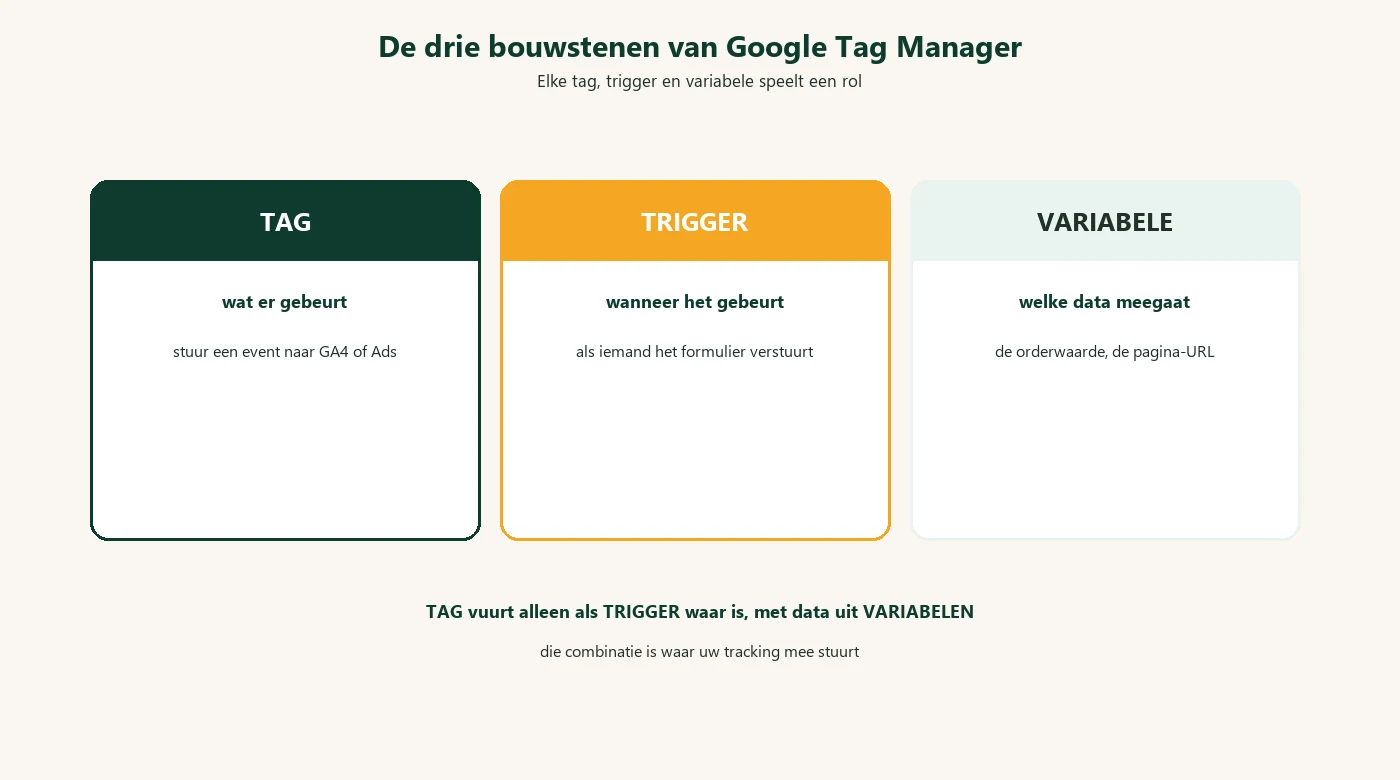
Zonder GTM moet u voor elke tracking-tag uw website-code aanpassen: Ads-conversietag, GA4, Meta-pixel, LinkedIn-insight, call tracking, elk vereist een developer die code wijzigt. Met GTM installeert u één container-script; daarna beheert u alle tags via een web-interface zonder uw site aan te raken.
| Begrip | Wat het is |
|---|---|
| Container | Het ene script op uw site dat alles beheert |
| Tag | Een tracking-code (Ads-conversie, GA4, pixel) |
| Trigger | Wanneer de tag vuurt (pagina-view, knop-klik, formulier-submit) |
| Variabele | Data die u gebruikt (pagina-URL, klik-tekst, waarde) |
Voorbeeld: Tag = “Google Ads conversie”, Trigger = “bedanktpagina bezocht”, Variabele = orderwaarde. GTM vuurt de conversie alleen als iemand de bedanktpagina bereikt.
<head> en na <body> op elke pagina (eenmalig, via uw thema of plugin).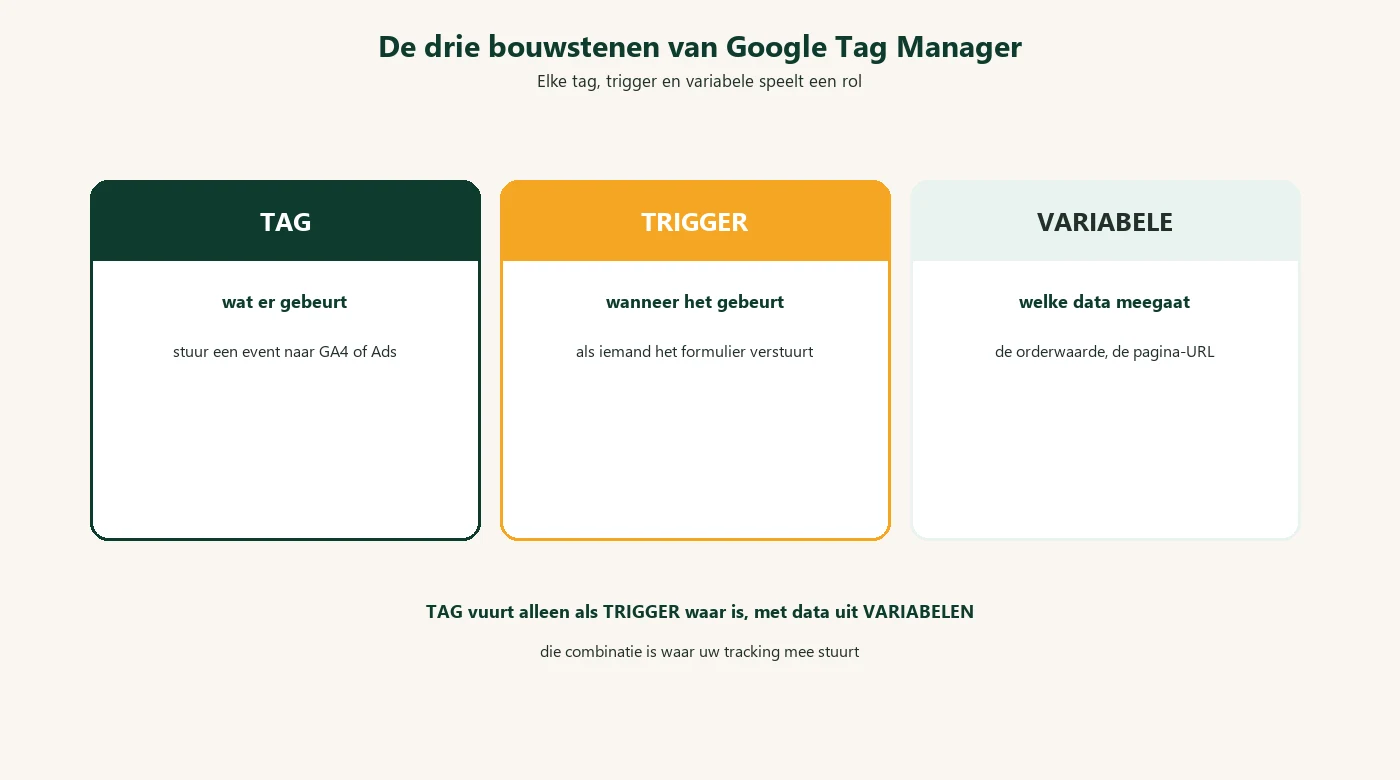
De meest gebruikte GTM-setup voor MKB is: GA4-configuratie-tag (elke pagina), Ads-conversietag (alleen op bedanktpagina), Ads-remarketingtag (elke pagina). Dat dekt uw conversiemeting en remarketing-lijstbouw in één beheerlaag. Voeg later Enhanced Conversions en call-events toe zonder ooit uw site-code aan te raken.
Basis-tags zijn zelf te doen. Schakel hulp in bij: e-commerce met dynamische orderwaardes, Enhanced Conversions met gehashte data, of server-side tagging. Die vereisen technische precisie, een fout daar is duurder dan een uurtje expertise.
GTM is ook hoe u Consent Mode implementeert: uw cookie-banner communiceert via GTM welke tags mogen vuren. Tags met ingebouwde consent-checks (GA4, Ads) respecteren dan automatisch de keuze van de bezoeker, u hoeft niet per tag te programmeren. Dit maakt GTM niet alleen handig maar juridisch relevant.
GTM is de schakel tussen uw website en al uw meetinstrumenten, één installatie, daarna beheert u alles zelf. Het is de voorwaarde voor serieus meten: conversies, remarketing, events, pixels, allemaal via één beheerbare laag. Wie Google Ads serieus gebruikt, gebruikt GTM als zijn tracking-basis.
GTM’s krachtigste en meest vergeten feature is Preview-modus: u ziet live welke tags zouden vuren zonder dat ze dat doen. Elke wijziging test u eerst in preview, pas daarna publiceert u. De teams die dit overslaan zijn die waar iemand “even” een tag aanpast en de hele tracking breekt.
Een container met honderd tags die “Tag 47” heten is een doolhof. De discipline die werkt: elke tag benoemt wat het is (GA4 – Pageview, Google Ads – Conversie – Offerte), mappen per categorie, en versiebeheer dat u kunt terugdraaien. Het lijkt administratie maar is het verschil tussen een systeem dat u begrijpt en een zwarte doos.
Zie de basis en tracking-inrichting.
GTM-containers worden rommelig naarmate ze groeien: dode tags, dubbele triggers, namen die niemand begrijpt. De discipline die u aanhoudt is een naamconventie, regelmatige opschoning en documentatie van wat waarom bestaat. Een rommelige container is een risico, niet alleen een esthetisch probleem.
GTM heeft versies en workspaces maar de meeste teams publiceren direct. De veilige workflow is wijzigingen in een workspace maken, previewen, testen en dan publiceren met een naam die zegt wat er veranderde. Wie direct publiceert heeft geen weg terug als het misgaat.
GTM’s Preview-modus is uw beste vriend: hij toont live welke tags vuren, welke triggers matchen en welke variabelen gevuld zijn. De meeste GTM-problemen (“mijn event werkt niet”) lossen op door te kijken wat er daadwerkelijk gebeurt in plaats van te gokken. Debug eerst, fix daarna , niet andersom.
GTM’s grootste hygiene-factor is naamgeving: een patroon zoals [Type]-[Tool]-[Detail] (“GA4-Pageview”, “Meta-Lead”) dat iedereen volgt. Zonder dat wordt uw container binnen een jaar een spaghetti die niemand durft aan te raken. De namen lijken triviaal maar zijn wat uw account over twee jaar begrijpelijk maakt.
Het verschil tussen een GTM-container die schaalt en een die onoverzichtelijk wordt zit in de naamgeving en de mappen. De conventie die werkt: [kanaal] – [type] – [actie]. “GA4 – Event – Formulier verzonden” vertelt over twee jaar nog precies wat het doet; “nieuwe tag test 2” niet.
Organiseer met mappen per kanaal (GA4, Google Ads, Meta, overig) en gebruik workspaces bij samenwerking. En voordat u iets publiceert: Preview-modus testen. De meeste tracking-fouten ontstaan niet door slechte techniek maar door publiceren zonder testen.
Page View: standaard voor pageviews, maar ook voor bedankt-pagina-conversies (trigger op de /bedankt URL).
Click: voor knop-klikken, telefoonnummer-klikken (tel: links) en downloads. Gebruik Click Classes of Click Text om specifiek te zijn, want “alle klikken” is geen bruikbare trigger.
Form Submission: formulier-verzendingen, maar test deze altijd: veel moderne formulieren versturen via JavaScript en triggeren het standaard-event niet. Dan heeft u een Custom Event via de dataLayer nodig.
Custom Event: de brug tussen uw site en GTM: uw developer of plugin pusht events naar de dataLayer (bijv. purchase met orderwaarde) en GTM vangt ze op. Dit is de meest betrouwbare methode voor e-commerce en complexe formulieren.
Uw GTM-start is uw basis-opzet: uw GA4-configuratie-tag, uw basis-pageview tracking en uw eerste conversie-event. Uw testmodus verifieert uw werking voor uw publicatie; uw preview is uw vriend.
Uw GTM-groei volgt uw behoefte: uw scroll-tracking, uw formulier-events en uw e-commerce datalayer zijn uw volgende stappen. Uw gestructureerde uitbreiding met uw naamgevings-conventie houdt uw container beheersbaar.
Een GTM-container wordt chaotisch zonder naamgevingsconventie. Spreek af: [Kanaal] – [Type] – [Wat] (GA4 – Event – Formulier verzonden). Gebruik mappen om tags te groeperen op domein en doel. Een container die u over zes maanden opent moet in tien minuten leesbaar zijn; die discipline bespaart later uren.
Werk met een datalayer-strategie in plaats van losse CSS-selectors. Vraag uw developer om gestructureerde events te pushen (form_submit met velden, purchase met product-array). Datalayer-events zijn robuust: een CSS-selector breekt bij een redesign, een datalayer-event blijft werken zolang de betekenis gelijk blijft.
De preview-modus van GTM is uw vangnet: test elke tag in preview voordat u publiceert. Controleer of de trigger vuurt op de juiste interactie, of de variabelen de juiste waarden bevatten en of er geen dubbele events ontstaan. Publiceer nooit op vrijdagmiddag en documenteer elke workspace-wijziging in een versienotitie.
Ja, volledig gratis. U installeert éénmaal een container-script op uw site en beheert daarna al uw tags via de web-interface.
Nee, GTM is het systeem dat tags beheert; GA4 is één van de tags die u via GTM installeert. U heeft beide nodig: GTM als container, GA4 als de analytics-tool.
Voor de basis-tags (GA4, Ads-conversies) na installatie wel, de container-code moet één keer op uw site (vaak via plugin of thema-instelling). Daarna beheert u tags zelf.
GTM heeft versiebeheer, u kunt terug naar een eerdere versie. Bovendien werkt een preview-modus zodat u test voordat u publiceert.
Google Ads beheer door de specialisten van Webgilde. Eerste analyse gratis en vrijblijvend.

SEA & advertising bij Webgilde. Wij schrijven alleen over wat wij dagelijks zelf uitvoeren voor klanten.
Affiliate marketing laat anderen uw product verkopen tegen commissie. Starten kost 0 tot 2.000 euro aan platform plus 5-30% commissie…
De beste productfeed-tools voor Nederlandse webshops zijn Channable (Nederlands, sterk in Bol/marktplaatsen, vanaf 59 euro/maand), DataFeedWatch (internationaal, krachtige rules, vanaf…
Het Google Display Netwerk bereikt 90% van alle internetgebruikers op 2 miljoen sites, maar de meeste mkb-campagnes verliezen geld door…
Ontdek in een gratis gesprek waar uw grootste online kansen liggen.
Plan gratis groeiscanOntdek in een gratis gesprek waar uw grootste online kansen liggen. Geen verplichtingen, wel een concreet plan.
Plan gratis groeiscan